多人填同一张表,最怕的是格式被改乱、数据被覆盖。
协作的开启方式
把表格保存到云端并分享,指定成员与权限。用WPS在线表格,填报人员打开同一份文件即可录入,不必收集再合并。
填写区与公式区
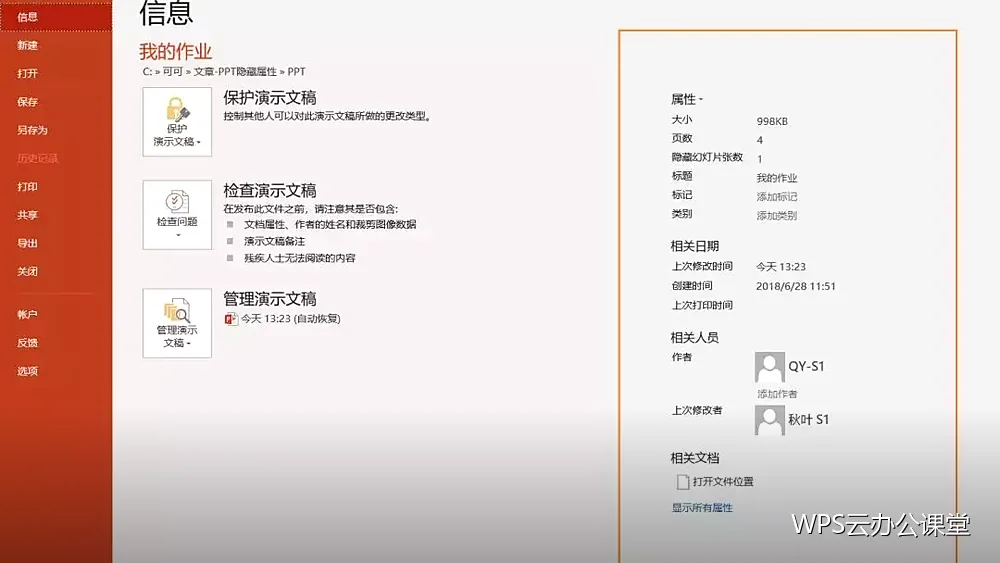
填写区保持可编辑,公式区与表头加锁。开启保护后,填报顺畅而结构不被误改,多人使用时效果最明显。
同时编辑的处理
实时同步不会丢失内容,但同格覆盖仍可能发生。做法是按行分工,或者按部门分配不同的表格区域。
数据核对
汇总后核对条数、必填项与合计,重点看空值与异常值。用WPS在线表格,校验公式能自动标出问题行。
常见问题
格式被改乱、单元格被覆盖、有人填在半途。三者分别对应权限过宽、分工不清与未设截止时间。
协作中的沟通
把填写要求写进表格说明页,并在群里说明截止时间。用WPS在线表格,说明清楚能减少大量重复提问。
填报量与性能
填报人数较多时,公式尽量精简,避免整列引用。用WPS在线表格,控制计算量能显著改善多人同时使用的体验。
收尾与归档
截止后关闭编辑权限,导出数据并存档。用WPS在线表格,收尾动作完整,后续核对才有依据。
填报表格的结构要求
填报区字段尽量少,必填项明确,格式预先设好。用WPS在线表格,结构简单时填报速度与准确度都更高。
权限与填写区的关系
只开放填写区,公式与表头加锁。用WPS在线表格,既方便填报也保护结构,两者可以同时满足。
填报进度的查看
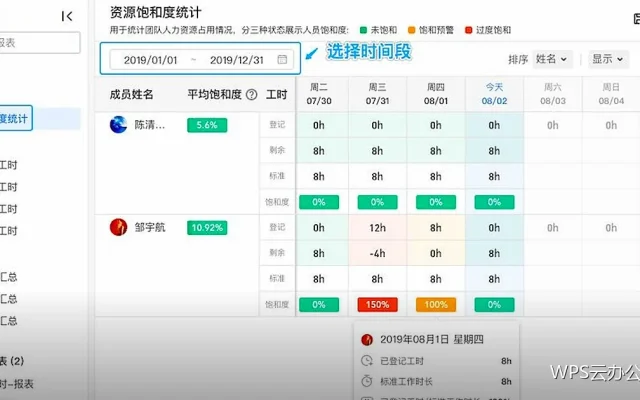
用条件计数统计已填条数,与应填数量对比。用WPS在线表格,进度可见时催办也更有针对性。
截止后的处理
关闭编辑权限,导出数据并归档。用WPS在线表格,收尾动作完整,后续核对才有依据。
常见协作问题的避免
权限过宽、分工不清、缺少截止时间,是三类主要问题。用WPS在线表格,事先约定即可避免。
填报模板的复用
把填报模板保存下来,每期复制使用并清空数据。用WPS在线表格,模板复用能保证每期结构一致。
汇总后的核对
核对条数、空值与合计三项,异常项逐个确认。用WPS在线表格,核对清单固定下来更容易坚持。
小结
协作填报的关键是权限、分工与说明。用WPS在线表格,把这三件事做好,多人填报会顺畅很多。