收到一份材料要尽快反馈意见,手机能立刻完成查看与批注。
打开方式的区别
用应用打开便于批注与保存,用浏览器打开更快但不便于长期编辑。用WPS移动端,临时看一遍用浏览器,需要批注就用应用打开。
阅读与显示设置
调整显示比例与字号让阅读更舒服,但不要改动文档本身的字体设置。用WPS移动端,只调显示而不改格式,避免影响电脑端排版。
批注的用法
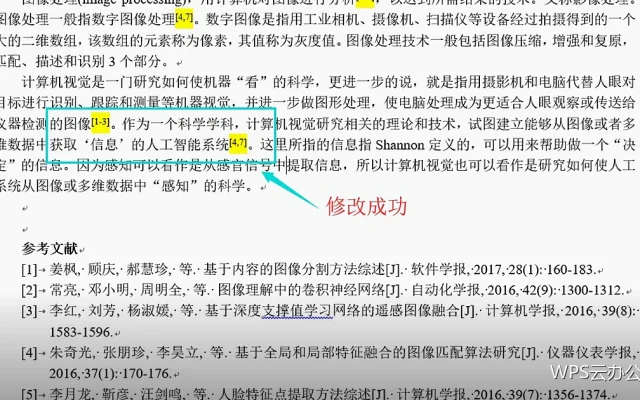
选中文字后添加批注,意见固定在对应位置。用WPS移动端,手机上的批注与电脑端一致,回到电脑处理时不必重新找位置。
小范围修改
改几个字、补一句话、调整一个数字都适合在手机上完成。用WPS移动端,涉及段落结构与格式的大改建议回到电脑处理。
格式的注意事项
手机端容易误触导致格式变化,修改后检查一眼字体与段落。用WPS移动端,发现问题及时撤销,避免把格式错误带到正式版本。
同步确认
修改完成后确认已同步再关闭应用。用WPS移动端,这一步能避免出现只有手机上有最新内容的情况。
与电脑端的分工
手机负责查看与批注,电脑负责排版与定稿。用WPS移动端,两端分工清楚时协作反而更流畅,也不会互相干扰。
常见问题
格式被改乱、忘记同步、批注未保存。三者分别对应误触、未确认与网络异常,逐一注意即可避免。
批注与修订的选择
只是提意见时用批注,需要直接改内容时开启修订。用WPS移动端,两者分工明确,稿件不会因为手机操作而变得难以处理。
修改后的抽查
改完放大看一眼改动的段落,确认语句通顺、没有误删。用WPS移动端,抽查动作只要几十秒。
把要点记进说明区
不适合当场修改的内容,记在文末待整理区。用WPS移动端,回到电脑后再集中处理,写作节奏不会被打断。
手机上完成的动作要留痕
用批注记录自己的判断依据,方便他人理解改动原因。用WPS移动端,手机端操作同样能留下完整记录,回到电脑处理时不必重新猜测当时想法。
改完之后的通读
改动段落前后各读一句,确认衔接自然。用WPS移动端,通读一遍能发现误删与语句不顺的问题,这类问题在手机操作中并不少见。
小结
手机处理文档的关键是分工明确。用WPS移动端,把查看与批注放在手机上,把排版与小范围修改后的检查留给电脑,效率与质量都能兼顾。