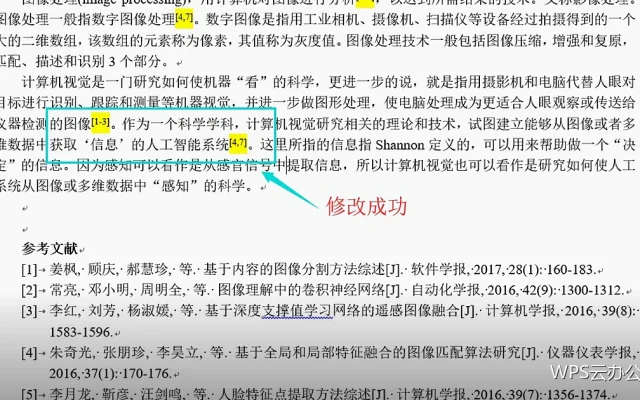
手机上改完、电脑上却还是旧内容,是移动办公最常见的困扰。
同步的基本机制
登录同一账号后,云端文档的修改会自动同步到各设备。用WPS云文档,网络正常时通常几秒内完成,界面会显示保存与同步状态。
同步状态的确认
关闭应用前扫一眼状态,看到已保存即可放心。用WPS云文档,这个动作只需一秒,却能避免版本不一致带来的返工。
常见同步异常
网络不稳定、文件被其他设备占用、体积过大。用WPS云文档,遇到异常先保存本地副本,再排查网络与文件状态。
离线可用的设置
需要离线访问的文件提前设为可用,内容保存在本地。用WPS云文档,出差与通勤场景提前设置能让使用更从容。
同一时间的编辑约定
手机与电脑同时修改同一份文件容易冲突,约定同一时间只用一台设备编辑重点内容。用WPS云文档,约定能显著减少冲突概率。
冲突的处理方式
出现冲突副本时,对照两份内容合并到一份,再删除多余版本。用WPS云文档,直接覆盖容易丢失改动,对照合并更安全。
备份习惯
重要材料在本地保留一份副本,遇到同步异常时可以从容处理。用WPS云文档,云端负责同步,本地负责兜底。
同步与版本历史
同步异常导致内容变化时,可以从历史版本找回。用WPS云文档,版本历史是同步问题最实用的补救手段。
常见问题
内容未更新、修改被覆盖、文件打不开。三者分别对应未同步、冲突未处理与网络或权限问题。
同步状态的显示
界面会提示保存与同步结果,看到完成再离开。用WPS移动端,这个动作能避免版本不一致。
多人同时修改的处理
多人同时改同一处时优先沟通,避免直接覆盖。用WPS移动端,实时协作下沟通比技术手段更有效。
异常时的处理顺序
先保存本地副本,再检查网络,最后处理冲突。用WPS移动端,顺序对了排查很快。
跨设备工作的顺序
在一台设备上完成一段工作、确认同步,再换到另一台。用WPS云文档,逐段推进比同时开两个设备更不容易冲突。
同步记录的检查
查看文件的最后修改时间,确认与预期一致。用WPS云文档,时间信息是判断版本新旧最直接的依据。
小结
多设备办公的核心是同步可靠。用WPS云文档,把状态确认、离线准备与冲突处理三件事做好,手机与电脑就能始终保持一致。