录入环节的一个错别字,可能要花十分钟在汇总时排查。把规则做在前面最划算。
下拉选项的设置
部门、类别、状态做成下拉,选项引用参数表。新增取值时只改一处,所有表格同步更新,也避免出现两种写法。
数字与日期的格式
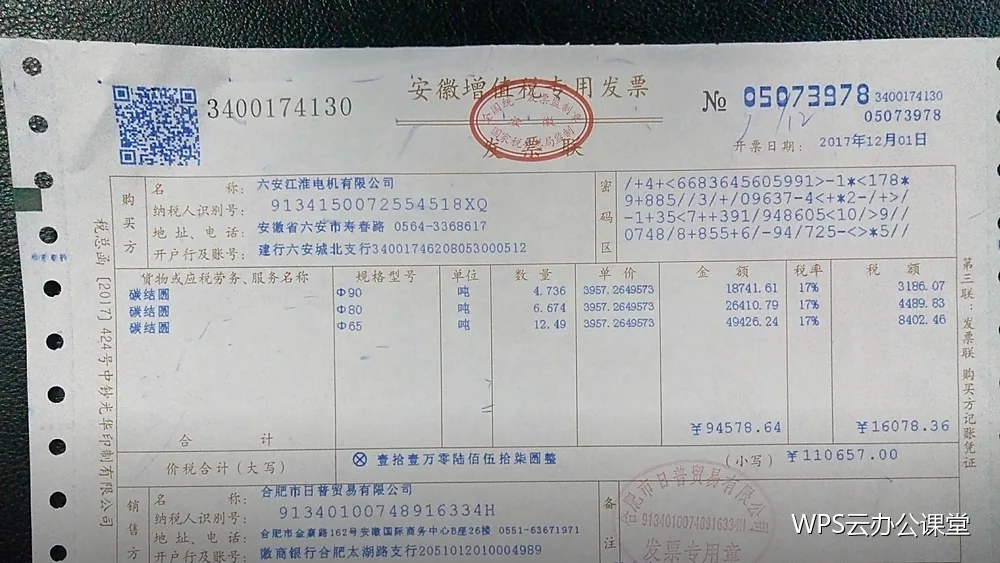
金额只填数字并统一小数位,日期使用标准格式。格式统一之后,排序、相减与透视都能正常完成。
批量录入的方式
选中区域后用制表键录入,光标在区域内循环不会跑出边界。大批数据录入用这个方式比鼠标点击快得多。
序列与日期填充
输入前两个值再拖动,可以生成等差序列;日期拖完选择按月填充。用WPS表格做台账,填充功能能省下大量手工输入。
校验公式的使用
用计数与条件判断检查关键字段是否为空、编号是否重复、合计是否一致。校验结果集中在辅助列,异常一眼可见。
提示文字的设置
在数据验证里写提示语,说明该填什么、格式如何。用WPS表格做填报模板,提示清楚能显著降低沟通成本。
录入习惯的养成
当天数据当天录入,避免集中补录。集中补录容易出现时间错乱与漏项,事后核对成本更高。
常见问题
金额里夹带单位、日期写成文本、类别手写不一、多值填在同一格。四类问题都会让统计失效,靠规则与模板避免。
录入后的自检
提交前扫一眼辅助列的校验结果,确认没有异常项。用WPS表格办公,自检动作只要几秒,却能挡住大部分低级错误。
录入前的准备
把表头、下拉与格式先设好再录入,避免边填边改。用WPS表格办公,准备到位能显著减少中途返工。
多人录入的分工
按部门或时间段分片录入,完成后统一合并核对。用WPS在线表格,分工清楚时录入速度与准确度都更高。
录入结果的复核
用校验公式核对空值、重复与合计,异常行单独处理。用WPS表格办公,复核环节能挡住绝大多数录入错误。
格式问题的预防
把日期列与金额列的格式在模板里设好,并给出示例。用WPS表格办公,格式问题从源头减少,后续清理也轻松。
录入规范的告知
把填写要求写在表格说明页,随模板一起下发。用WPS表格办公,说明清楚比事后催促更有效。
小结
数据质量从录入开始。用WPS表格办公,把下拉、格式与校验做进模板,后续清理工作量会明显下降。