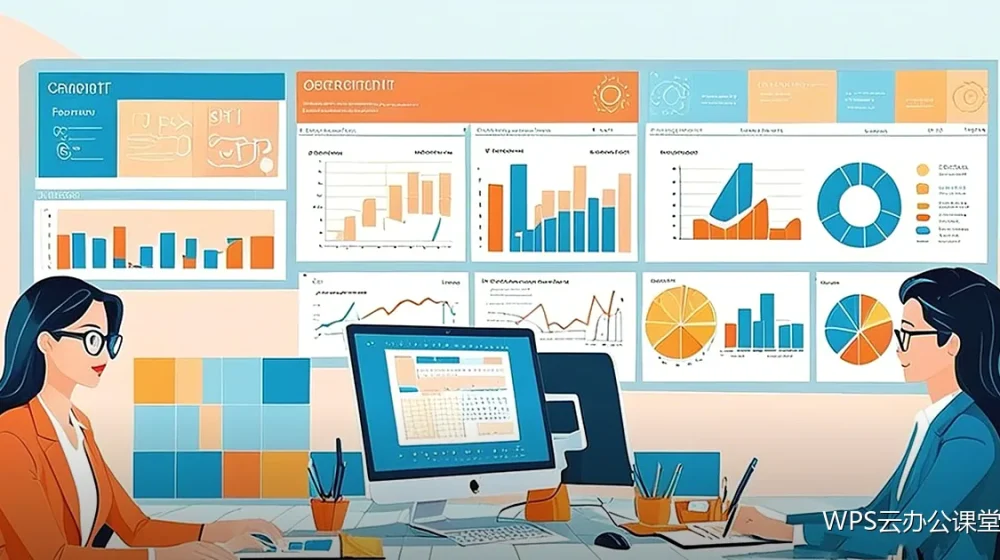
图表做得好,读者三秒就能看懂结论;做得不好,读图比读数据还费劲。
先想结论再选类型
比大小用柱形或条形图,看趋势用折线图,看结构用饼图或堆叠柱,看两个指标关系用散点图。结论决定图形,而不是反过来。

标题写结论
标题写清结论与口径,例如本月收入环比上升,而不是只写收入。读者看标题就知道要传达什么。
坐标轴与刻度
柱形图坐标轴从零开始,避免视觉放大差异。需要突出差异时改用折线或加数据标签,而不是压缩坐标轴。
数据标签的使用
分类少时全部标注,分类多时只标最高与最低。标签格式与数字格式保持一致,金额加千分位,比例保留一位小数。
配色与精简
同一份材料内配色不超过三种,去掉多余网格线,减弱边框。用WPS表格办公,元素越少重点越明显。
多图风格统一
图表宽度、字号与配色保持一致,用图表模板复用最省事。用WPS表格办公,统一往往比精细更影响整体观感。
数据来源与口径
图表下方注明数据来源与截止日期,避免读者误读。用WPS表格办公,注释行能减少大量追问。
导出与打印
导出时选择足够的分辨率,打印前确认黑白效果仍可分辨。用WPS表格办公,定稿前打印一页样张确认最稳妥。
常见问题
范围选错、系列与类别颠倒、颜色过多、标签缺失。四类问题都会削弱说服力,按规范逐项设置即可解决。
图表与表格的分工
表给出明细,图给出结论,两者相邻放置。用WPS表格办公,先看结论再核数据,读者理解成本最低。
图表数量要克制
一页放一张图,最多两张,避免重点分散。用WPS表格办公,图表少而精比多而全更有说服力。
数据更新的处理
图表引用表格数据源后会自动扩展,刷新即可更新。用WPS表格办公,避免引用固定区域导致新数据不进图。
导出前的检查
确认标题、坐标轴、标签与配色都符合规范。用WPS表格办公,导出前检查一次能避免返工。
图表规范的固定
把宽度、配色与字号写进规范,团队按同一标准出图。用WPS表格办公,统一观感能显著提升材料整体质量。
小结
图表的目标是让人更快看懂结论。用WPS表格办公,把类型、标题与配色三件事处理好,图表就真正有用了。