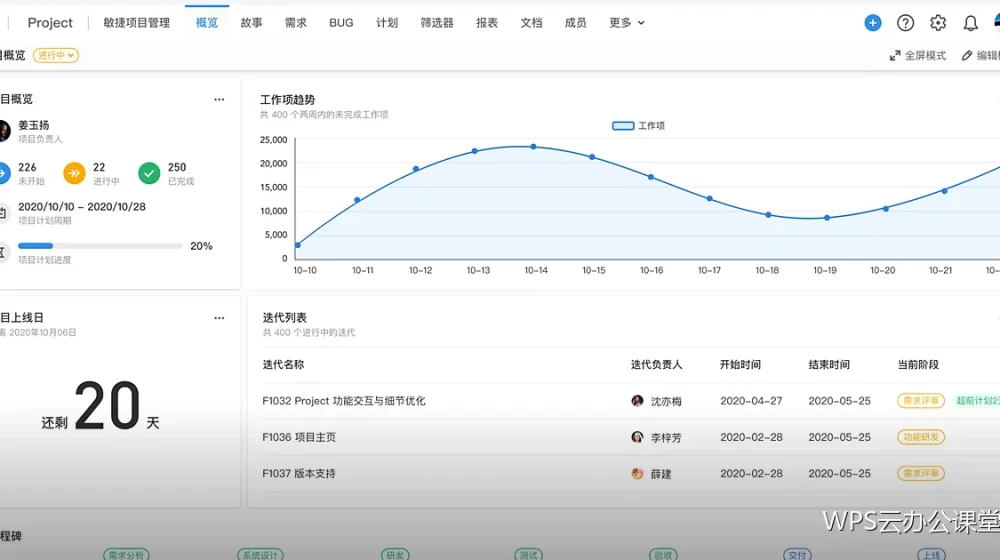
云端办公的问题重复率很高,归类之后处理起来很快。
一、登录异常
核对账号密码、网络与验证方式,必要时重设密码。用WPS云办公,处理前确认其他设备是否仍在线。
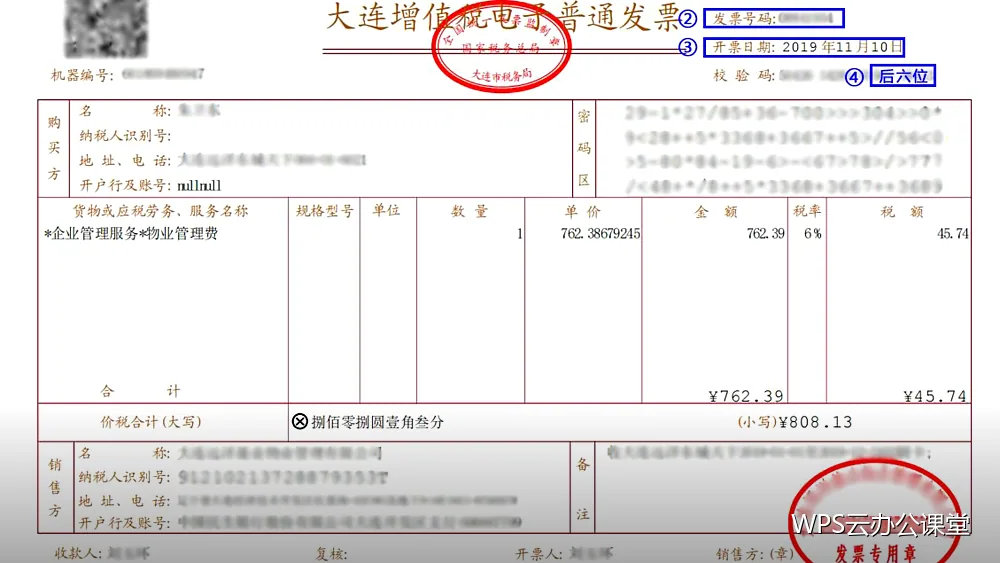
二、同步中断
先保存本地副本,再检查网络与文件占用状态。用WPS云办公,保住数据永远排在第一位。
三、链接打不开
检查有效期、权限与登录状态三项。用WPS云办公,多数情况在这三项里就能找到原因。
四、格式被改乱
多为多人手工调整格式造成,统一套用样式即可恢复。用WPS云办公,同时提醒协作方使用样式。
五、版本混乱
定稿与过程版本分开存放,主目录只留最新版。用WPS云办公,命名规范加归档动作能从根本上避免。
六、导出跑版
改用通用字体、留出版面余量,导出后打开确认一次。用WPS云办公,含图表材料尤其要检查。
七、文件体积过大
裁剪压缩图片、清理修订与批注、另存为新文件。用WPS云办公,三步之后体积通常明显下降。
八、找不到历史材料
换关键词、放宽时间、扩大范围,或从历史版本查找。用WPS云办公,命名规范能解决大部分检索问题。
九、协作进度不清
用任务表记录负责人与时间,每周更新一次。用WPS云办公,进度可见时配合更主动。
十、权限遗留
定期检查共享列表,收回不再需要的权限。用WPS云办公,把检查写进季度动作能避免长期风险。
把清单放在手边
把十类问题与处理方式写成一页存入常用文档。用WPS云办公,遇到问题先查表,多数情况不必再搜索。
记录新出现的问题
遇到新类型问题就补进清单,注明原因与处理方式。用WPS云办公,清单会越来越贴合实际工作。
按问题类型建立思路
网络类问题先查连接,权限类先查设置,文件类先查格式。用WPS云办公,分类思路让排查更有步骤。
与团队共享经验
把处理方式写进团队说明,让同事也能自查。用WPS云办公,共享能显著降低整体沟通成本。
问题的分类与处理原则
网络类问题先解决连接,权限类先确认设置,文件类先检查格式与体积。按类型分流之后,处理动作非常具体,不必再逐项试验,排查时间通常能压缩到几分钟之内。
把处理经验沉淀下来
每次处理完记录现象、原因与解决方式两三行,补进自己的清单。几个月之后,清单会覆盖你遇到过的绝大多数情况,新人接手时也能照着自查,整体协作成本随之下降。
需要求助时怎么描述
说明现象、出现时间、所在设备与网络环境、已经尝试过的动作。信息完整时对方能迅速判断,避免来回确认细节,这也是提高求助效率最有效的一点。
小结
把问题归成十类,处理时对号入座。用WPS云办公,再把这些处理方式记成清单,遇到问题就能自行解决。